

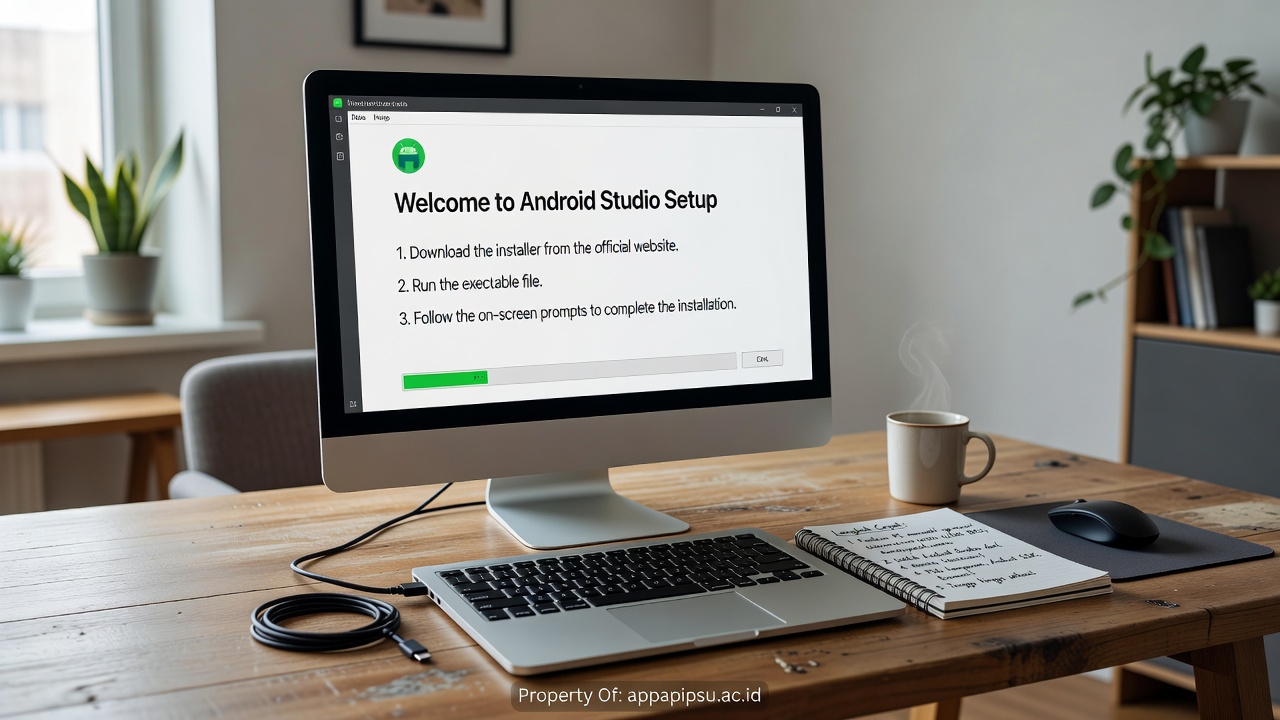
Cara Install Android Studio di PC dengan Mudah dan Cepat
Bagi siapa pun yang ingin mulai belajar pengembangan aplikasi Android, Android Studio adalah titik awal yang tidak bisa diabaikan. IDE resmi dari Google ini menjadi standar industri sejak pertama kali diluncurkan, dan sampai 2026 pun posisinya belum tergantikan. Menariknya, proses instalasinya jauh lebih mudah dari yang dibayangkan banyak orang.
Tidak sedikit pemula yang mundur sebelum mencoba karena takut proses setup-nya rumit. Padahal, dengan panduan yang tepat, seluruh proses dari unduh hingga siap coding bisa selesai dalam waktu kurang dari 30 menit. Tentu ada beberapa hal teknis yang perlu diperhatikan, tapi bukan sesuatu yang menakutkan.
Nah, sebelum mulai, pastikan PC Anda memenuhi spesifikasi minimum. Android Studio membutuhkan RAM minimal 8 GB (16 GB direkomendasikan), ruang disk kosong sekitar 8 GB, dan prosesor yang mendukung virtualisasi untuk emulator. Kalau spesifikasi sudah oke, kita langsung masuk ke prosesnya.
Cara Install Android Studio di PC Langkah demi Langkah
Unduh File Installer Android Studio
Langkah pertama adalah mengunjungi situs resmi developer.android.com/studio. Di halaman tersebut, klik tombol Download Android Studio — secara otomatis sistem akan mendeteksi OS yang Anda gunakan, baik Windows, macOS, maupun Linux.
Ukuran file installer biasanya berkisar antara 1–1,2 GB, jadi pastikan koneksi internet stabil. Setelah file selesai diunduh, jangan langsung klik dua kali dulu. Cek apakah file-nya tidak korup dengan memverifikasi ukurannya sesuai yang tertera di halaman unduhan.
Proses Instalasi di Windows
Jalankan file `.exe` yang sudah diunduh, lalu ikuti wizard instalasi yang muncul. Pada bagian pemilihan komponen, biarkan pilihan default aktif karena sudah mencakup Android Virtual Device (AVD) yang dibutuhkan untuk menjalankan emulator.
Pilih direktori instalasi — disarankan tidak di drive C yang penuh, terutama jika kapasitasnya terbatas. Setelah semua pengaturan dikonfirmasi, klik Install dan biarkan proses berjalan. Durasi instalasi bergantung pada kecepatan disk Anda, biasanya antara 5–15 menit.
Setup Awal Android Studio Setelah Instalasi
Konfigurasi SDK dan Emulator
Saat pertama kali dibuka, Android Studio akan menjalankan Setup Wizard secara otomatis. Di sinilah Android SDK akan diunduh dan dikonfigurasi — ini bagian yang paling memakan waktu karena ukuran SDK bisa mencapai 2–3 GB.
Pilih tipe instalasi “Standard” jika Anda pemula, karena semua komponen penting sudah dipilihkan secara otomatis. Wizard juga akan meminta konfirmasi untuk mengaktifkan fitur hardware acceleration (Intel HAXM atau AMD Hyper-V), yang sangat berpengaruh pada performa emulator nantinya.
Membuat Project Pertama untuk Verifikasi
Setelah setup selesai, buat project baru dengan memilih “New Project” dari halaman Welcome Screen. Pilih template “Empty Activity”, isi nama project, lalu klik Finish. Kalau project berhasil dibuild tanpa error, artinya instalasi Android Studio di PC Anda berjalan sempurna.
Coba jalankan aplikasi di emulator dengan menekan tombol Run (ikon segitiga hijau). Jika emulator berhasil booting dan aplikasi tampil di layar virtual, proses instalasi resmi dinyatakan berhasil. Banyak orang melewatkan tahap verifikasi ini dan baru sadar ada masalah ketika sudah di tengah-tengah coding.
Kesimpulan
Cara install Android Studio di PC sebenarnya tidak serumit kesan pertama yang sering muncul di benak pemula. Dengan mengikuti urutan yang benar — mulai dari persiapan spesifikasi, unduh installer, proses instalasi, hingga konfigurasi SDK — semuanya bisa berjalan mulus tanpa hambatan berarti.
Yang terpenting adalah kesabaran saat proses unduh SDK berlangsung dan memastikan hardware acceleration aktif agar emulator tidak berjalan lambat. Setelah Android Studio siap digunakan, pintu menuju dunia pengembangan aplikasi Android terbuka lebar — dan langkah berikutnya tinggal mulai belajar Kotlin atau Java sesuai preferensi.
FAQ
Berapa ukuran total Android Studio setelah terinstal lengkap?
Setelah instalasi lengkap termasuk SDK dan emulator, Android Studio bisa memakan ruang disk antara 6–10 GB. Disarankan menyediakan minimal 15 GB ruang kosong agar ada ruang untuk project dan cache.
Apakah Android Studio bisa dijalankan di PC dengan RAM 4 GB?
Secara teknis bisa berjalan, tetapi performanya sangat lambat dan sering tidak responsif. RAM minimum yang direkomendasikan adalah 8 GB agar Android Studio dan emulator bisa berjalan bersamaan dengan lancar.
Kenapa emulator Android Studio sangat lambat setelah instalasi?
Emulator lambat biasanya karena fitur hardware acceleration belum aktif atau spesifikasi PC di bawah rekomendasi. Aktifkan Intel HAXM (untuk prosesor Intel) atau Hyper-V (untuk Windows 11) melalui menu SDK Manager untuk meningkatkan performa emulator secara signifikan.